




OBS Studio ist eine leistungsstarke und kostenlose Anwendung, die es Anwendern ermöglicht, professionelle Live-Streams und Bildschirmaufnahmen auf Windows-Systemen zu erstellen. Mit ihrer vielfältigen Funktionalität richtet sich die Software sowohl an Hobby-Streamer als auch an professionelle Content Creator, die Wert auf Qualität und Anpassbarkeit legen.
Entwickelt und veröffentlicht vom OBS Project, ist OBS Studio das Ergebnis eines engagierten Entwicklerteams, das seit Jahren an der Optimierung dieser Plattform arbeitet. Zu den Highlights der Software zählen:
Das Zielpublikum umfasst Streamer, Content Creator, Lehrer sowie Firmen, die Live-Präsentationen oder Schulungen durchführen möchten.
Stellen Sie sich vor, Sie sitzen an einem kreativen Steuerpult, bei dem jeder Knopf, Schieber und Schalter exakt an die eigene Wunschvorstellung angepasst werden kann. Genau das bietet OBS Studio – eine Plattform, die so vielseitig ist, dass sie sowohl den Amateur als auch den Profi begeistert. Das Gefühl, mit wenigen Klicks eine professionelle Übertragung zu starten, macht das Arbeiten mit OBS zu einem intuitiven Erlebnis. Besonders in einer Zeit, in der Live-Streaming immer wichtiger wird, bietet OBS die nötigen Werkzeuge, um sich kreativ auszutoben und professionell zu präsentieren.
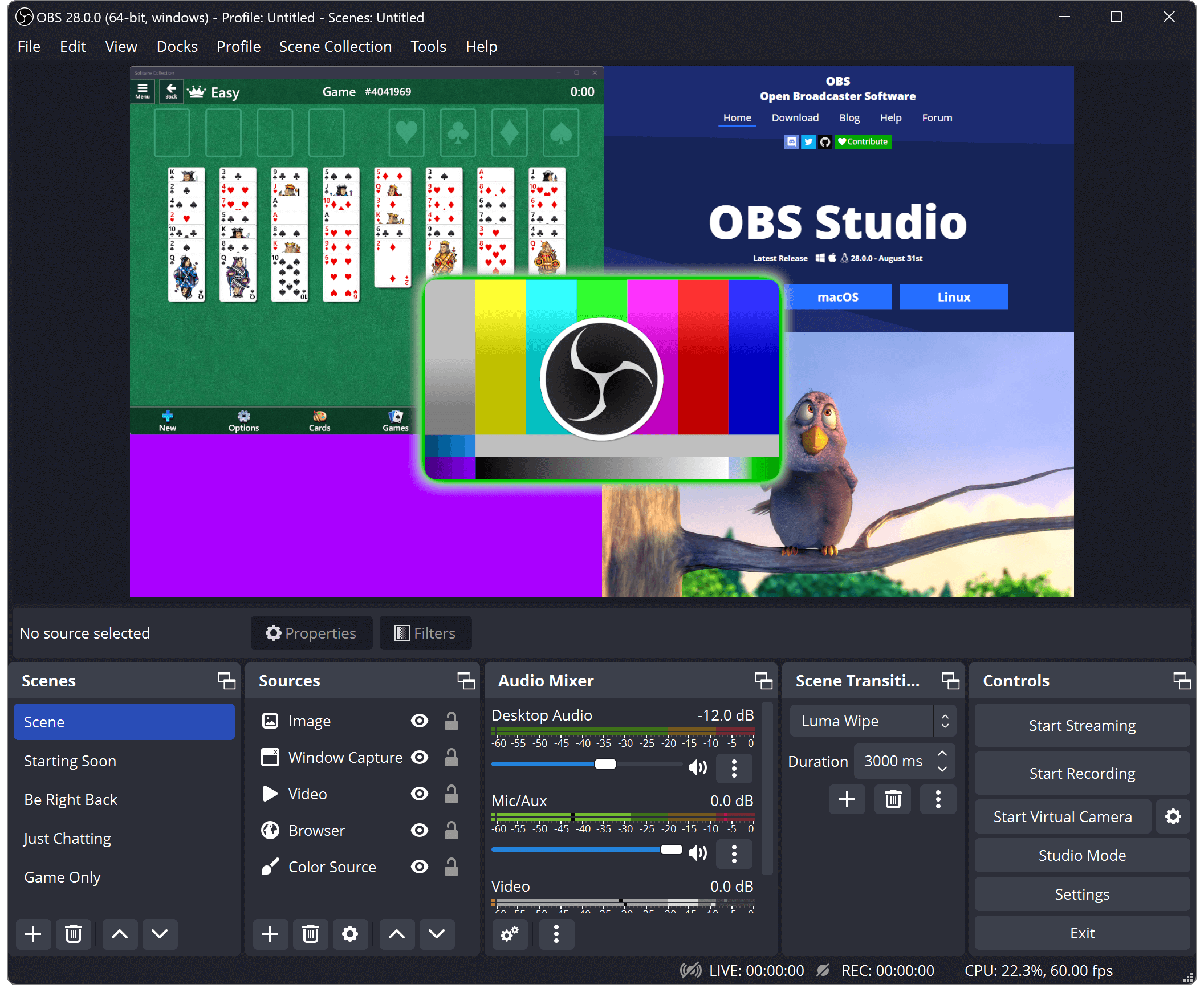
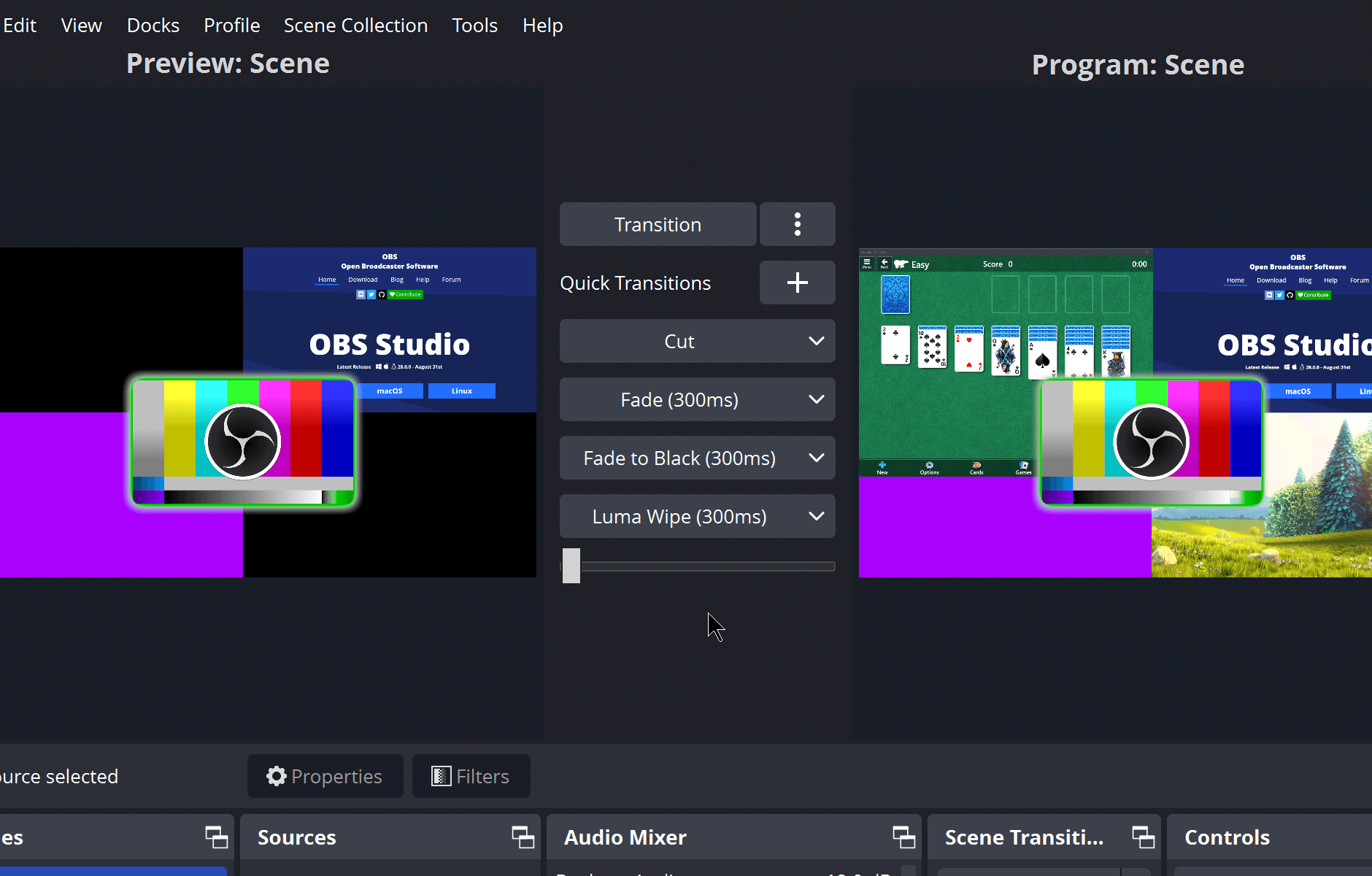
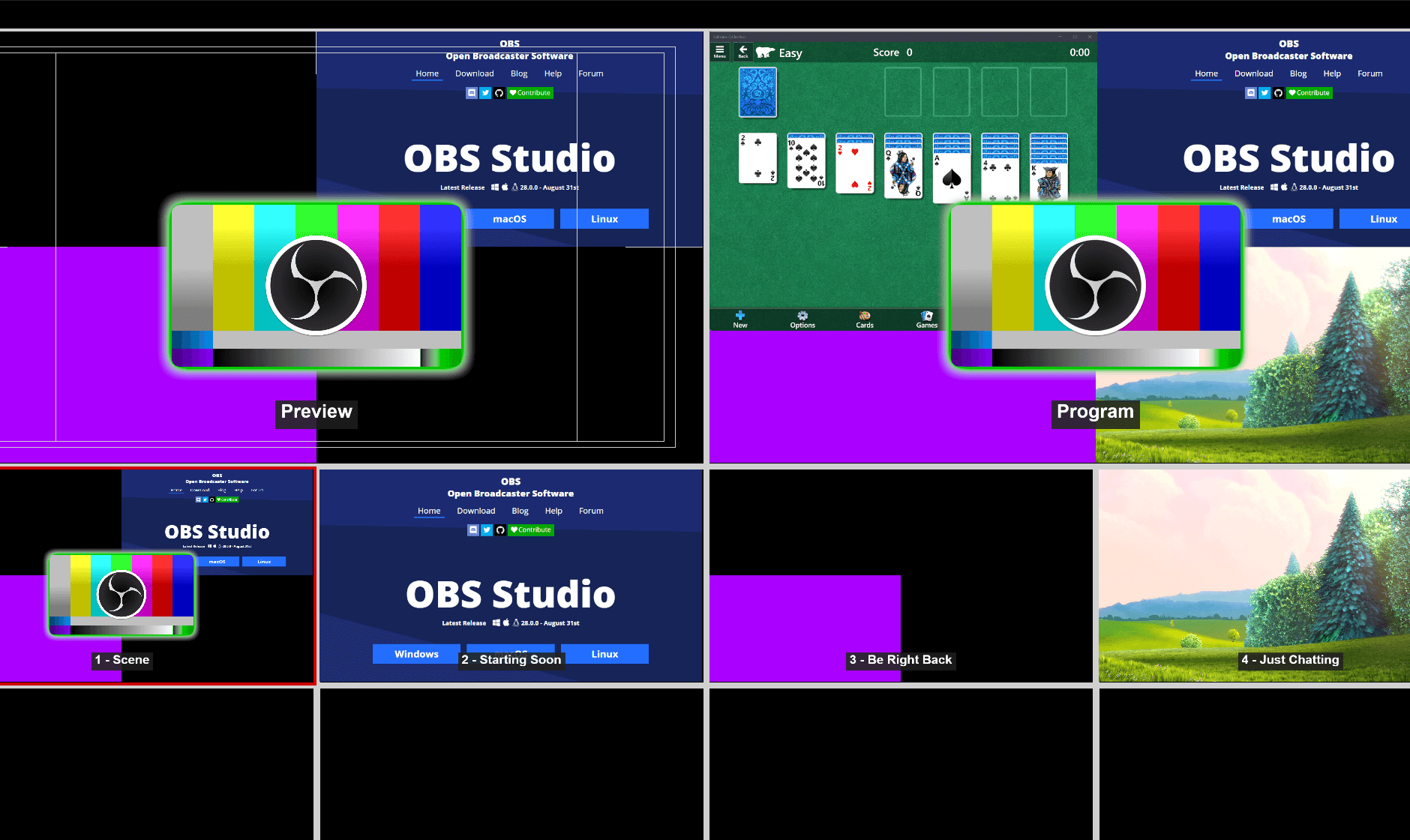
Die zentrale Stärke von OBS Studio liegt in dem flexiblen Management von Szenen und Quellen. Sie können mehrere Szenen erstellen, beispielsweise eine für das Spiel, eine für die Bildschirmpräsentation und eine für die Kamera. Das Wechseln zwischen ihnen ist so einfach wie ein Klick, fast so, als würden Sie eine Theaterkulisse drehen. Quellen können Video-Feeds, Bilder, Text, Browserfenster oder sogar Videoaufnahmen sein. Besonders praktisch ist die Möglichkeit, innerhalb einer Szene mehrere Quellen zu kombinieren, um ein individuelles Layout zu erstellen – eine wahre Schatztruhe für kreative Köpfe und Profis!
Die Benutzeroberfläche von OBS ist wie ein gut organisiertes Kontrollzentrum: Auf der linken Seite finden Sie die Szenen, in der Mitte die Vorschau und im unteren Bereich die Quellen. Im rechten Bereich sind die Einstellungen für Aufnahme und Stream sichtbar. Trotz der Vielzahl an Funktionen wirkt alles gut strukturiert und zugänglich, sodass auch Anfänger nach kurzer Einarbeitung den Einstieg finden. Die Steuerung ist reaktionsschnell, was besonders bei Live-Übertragungen ein Vorteil ist – hier darf kein Moment verzögert werden. Für Einsteiger ist eine gewisse Lernkurve erkennbar, doch mit Hilfe der integrierten Tutorials und zahlreichen Online-Ressourcen lässt sich dieser meistern.
Im Vergleich zu anderen kostenlosen Streaming-Tools punktet OBS mit der enormen Anpassbarkeit und der breiten Plugin-Community. Besonders hervorzuheben ist die Möglichkeit, Szenen dynamisch zu wechseln und vielfältige Quellen in Echtzeit zu steuern – fast so, als würde man an einem echten Mischpult arbeiten. Zudem überzeugt die offene Plattform durch ständige Weiterentwicklung, neue Effekte und eine riesige Online-Community, die bei Problemen schnelle Hilfe bietet. Die Fähigkeit, anspruchsvolle Szenen zu erstellen, ohne auf externe Software angewiesen zu sein, macht OBS zu einem echten Allrounder.
Obwohl die Lernkurve am Anfang etwas steiler sein kann, bietet OBS Studio alles, was man für professionelle Live-Übertragungen braucht – und das kostenlos. Für Creator, die auf Qualität, Flexibilität und Erweiterbarkeit Wert legen, ist diese Software eine klare Empfehlung. Besonders die intuitive Szenenverwaltung und die leistungsfähigen Anpassungsmöglichkeiten heben sie von vielen Konkurrenzprodukten ab. Wenn Sie also auf der Suche nach einer zuverlässigen, kostenlosen Lösung für Ihren Stream oder Ihre Aufnahmen sind, lohnt sich ein Blick auf OBS Studio allemal – aus der Leidenschaft für Technik und Kreativität heraus entwickelt, sollte es niemanden enttäuschen.
Benutzer können benutzerdefinierte Szenen und Quellen erstellen, um ihrer Streaming-Strategie gerecht zu werden.
OBS Studio ist kostenlos verfügbar und offen für Community-Entwicklungen, was regelmäßige Verbesserungen fördert.
Unterstützt Windows, macOS und Linux, sodass eine Vielzahl von Nutzern Zugriff haben.
Ermöglicht die Aufnahme in hoher Qualität sowie das Streaming auf verschiedenen Plattformen wie Twitch oder YouTube.
Obwohl komplex, lässt sich OBS Studio mit etwas Einarbeitung gut bedienen und lässt vielfältige Funktionen erkennen.
Sehr umfangreiche Szenen oder viele Quellen können zu Performance-Problemen führen, was eine leistungsfähige Hardware notwendig macht.
Neue Nutzer benötigen Zeit, um alle Funktionen zu verstehen, hier helfen Tutorials und Community-Support.
Neue Versionen können Bugs enthalten, die temporär die Nutzung beeinträchtigen, offizielle Updates beheben diese meist schnell.
Manche Geräte benötigen zusätzliche Treiber oder Plugins, was die Einrichtung verlängert, zukünftige Updates sollen hier Abhilfe schaffen.
Obwohl in vielen Sprachen verfügbar, ist die Übersetzung nicht immer vollständig, was für Nicht-Englischsprechende hinderlich sein kann, Verbesserungen sind geplant.
Laden Sie OBS herunter, installieren Sie es, erstellen Sie eine Szene, fügen Sie Quellen hinzu und klicken Sie auf 'Stream starten', um live zu gehen.
Klicken Sie im Szenen-Tab auf '+' und wählen Sie die gewünschte Quelle, z.B. 'Bildschirmaufnahme' oder 'Videoaufnahmegerät', und passen Sie die Einstellungen an.
Erstellen Sie unter 'Szenen' unterschiedliche Szenen und fügen Sie jeweilige Quellen hinzu. Wechseln Sie zwischen den Szenen während des Streams.
Gehen Sie zu 'Einstellungen' > 'Ausgabe', wählen Sie die Bitrate und Qualität, die zu Ihrer Internetverbindung passen, und speichern Sie die Änderungen.
In 'Einstellungen' > 'Ausgabe' können Sie den Aufnahmeordner, Qualitätslevel und Format festlegen und dann 'Aufnahme starten' drücken.
Nein, OBS Studio ist kostenlos und Open-Source, alle Funktionen sind ohne Abonnement nutzbar.
Einige Community-Plugins sind kostenlos; offizielle kostenpflichtige Erweiterungen sind nicht notwendig, um die Kernfunktionalität zu nutzen.
Stellen Sie sicher, dass Ihr Grafiktreiber aktuell ist. Deaktivieren Sie unnötige Hintergrundprogramme und starten Sie OBS neu.
Gehen Sie zu 'Einstellungen' > 'Audio', wählen Sie Ihre Mikrofone und Lautsprecher aus, und passen Sie Pegel und Filter an.
Nutzen Sie die verfügbaren Tutorials, Voreinstellungen und Szenenvorlagen in OBS, um Ihren Workflow effizienter zu gestalten.













 Startseite
 Apps
 Spiele
 Windows
 Über uns
 Datenschutz & Cookies
 Nutzungsbedingungen

