




Cyberduck für Windows ist eine vielseitige Anwendung, die die Verwaltung und Übertragung von Dateien zwischen lokalen Rechnern und Cloud-Diensten erheblich vereinfacht. Mit einer intuitiven Benutzeroberfläche und zahlreichen Integrationen richtet sich dieses Tool an professionelle Anwender, die Effizienz und Zuverlässigkeit schätzen.
Das Programm wurde von der Firma iterate GmbH entwickelt und veröffentlicht, einem Unternehmen, das sich auf Produktivitätslösungen und Cloud-Integrationen spezialisiert hat. Zielgruppen sind Systemadministratoren, Entwickler, Designer und alle, die regelmäßig Dateien auf Servern oder Cloud-Services verwalten müssen.
Die wichtigsten Merkmale von Cyberduck sind:
Das Tool richtet sich an technikaffine Nutzer, die eine stabile und flexible Lösung für Dateiübertragungen benötigen, sei es im privaten oder beruflichen Umfeld.
Stellen Sie sich vor, Sie stehen vor einem riesigen Lager voller Kisten und Regale – jede Kiste repräsentiert einen Server oder Cloud-Dienst. Cyberduck ist in diesem Szenario der freundliche Helfer, der alles im Griff hat: Mit nur wenigen Klicks findet er die Transportwege, lädt die Kisten schnell und zuverlässig in Ihren digitalen Lagerraum – ganz ohne lästiges Rätselraten oder komplizierte Bedienung. Es macht das Übertragen von Dateien so zum Kinderspiel, dass Sie sich wieder auf das Wesentliche konzentrieren können: Ihre Arbeit.
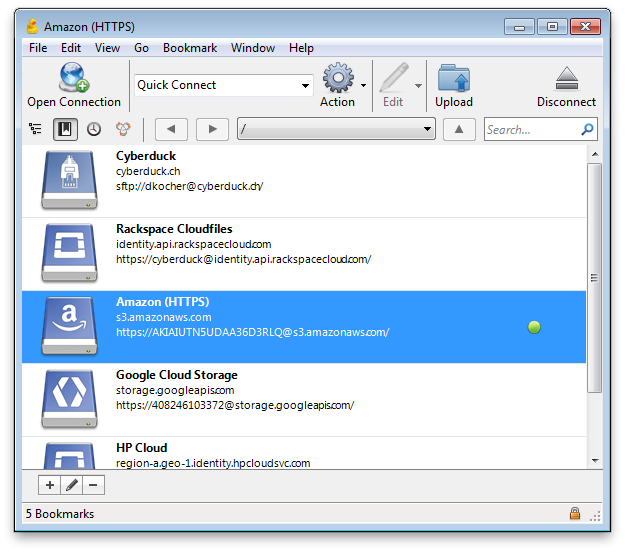
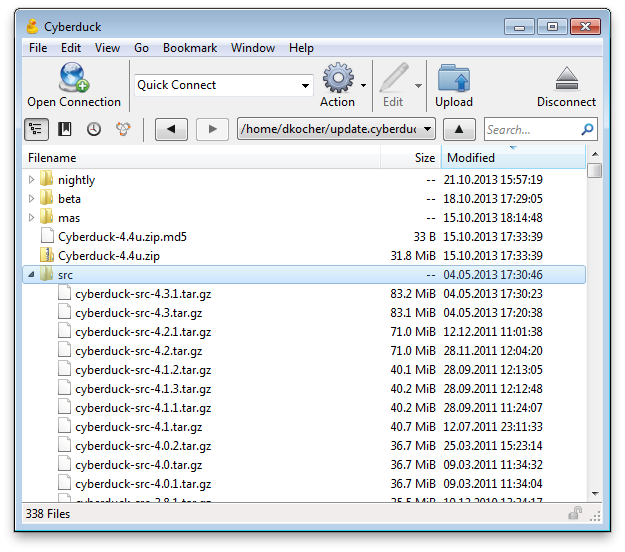
Cyberduck besticht durch ein klares und modernes Design, das den Einstieg erleichtert. Die Oberfläche erinnert an ein gut sortiertes Bücherschrank-Layout: Übersichtlich, zugänglich, ohne unnötigen Schnickschnack. Die Navigation ist flüssig, Befehle erfolgen reibungslos, und das Arbeiten mit mehreren Verbindungen gleichzeitig fühlt sich an, als hätten Sie eine gut organisierte Arbeitsstation vor sich. Dank logischer Menüführung und Drag-and-Drop-Unterstützung ist die Lernkurve erfreulich sanft – auch für Einsteiger.
Das Kernstück von Cyberduck liegt in seiner Fähigkeit, verschiedenste Übertragungsprotokolle zu unterstützen. Ob FTP, SFTP, WebDAV oder Cloud-Dienste wie Dropbox, Google Drive oder OneDrive – die Anwendung agiert wie ein universeller Dolmetscher. Besonders hervorzuheben ist die Fähigkeit, direkt aus der Anwendung heraus Dateien zu bearbeiten, indem externe Editoren angebunden werden. Das bedeutet, dass Sie Änderungen vornehmen können, ohne die Anwendung zu verlassen – eine echte Zeitersparnis. Die Synchronisations- und Favoritenfunktion erleichtert es, regelmäßige Aufgaben zu automatisieren, ohne jeden Schritt neu durchdenken zu müssen.
Anders als manche komplexen Dateimanager reduziert Cyberduck die kognitive Belastung, die bei der Arbeit mit mehreren Plattformen und Protokollen auftreten kann. Seine klare Struktur und die nahtlose Integration in den Workflow sorgen dafür, dass Sie weniger Nachdenken und mehr Handeln – ähnlich wie ein gut geöltes Werkzeug, das stets zur Hand ist. Im Vergleich zu anderen Tools wie WinSCP oder FileZilla bietet Cyberduck eine bessere Balance zwischen Funktionen und Benutzerfreundlichkeit, insbesondere durch die direkte Bearbeitungsfunktion und die Unterstützung zahlreicher Cloud-Dienste. Es hilft, den Arbeitsfluss effizienter zu gestalten, ohne den Nutzer mit einer Flut an Optionen zu überfordern.
Cyberduck für Windows überzeugt durch seine robuste Funktionalität, einfache Bedienung und breite Integration. Für Fachleute, die regelmäßig Dateien zwischen verschiedenen Servern und Cloud-Diensten transferieren, ist es eine zuverlässige und praktische Lösung. Besonders hervorzuheben sind die Funktion zur direkten Dateibearbeitung und die übersichtliche Organisation, die den Arbeitsablauf spürbar beschleunigen und vereinfachen. Ich empfehle dieses Tool allen, die eine stabile, flexible und benutzerfreundliche Lösung suchen, um den Arbeitsalltag effizienter zu gestalten. Für Nutzer, die viel mit Cloud-Diensten arbeiten oder häufig komplexe Übertragungen durchführen, ist Cyberduck eine sinnvolle Investition – ein echter Helfer im digitalen Lagerregal.
Cyberduck bietet eine intuitive und übersichtliche Benutzeroberfläche, die den Einstieg erleichtert.
Das Programm unterstützt eine Vielzahl von Protokollen wie FTP, SFTP, WebDAV und Cloud-Services.
Cyberduck sorgt durch Verschlüsselungsoptionen für sichere Datenübertragung.
Nahtlose Verbindung zu Plattformen wie Dropbox, Google Drive und OneDrive ist möglich.
Die offene Kodierung ermöglicht Community-Feedback und regelmäßige Updates.
Bei großen Dateien kann die Übertragung more langsam sein, was die Effizienz beeinträchtigt.
Cyberduck bietet keine erweiterten Funktionen zur Dateiverwaltung, was die Arbeit bei komplexen Projekten erschwert.
Es gibt keine integrierte automatische Synchronisationsfunktion, was bei regelmäßigem Datenaustausch komfortabler wäre.
Bei sehr großen Dateien kann die App gelegentlich abstürzen, ein Update könnte dies beheben.
Die Suchfunktion ist einfach gehalten und könnte durch erweiterte Filter verbessert werden.
Laden Sie die App herunter, starten Sie sie und folgen Sie dem Einrichtungsassistenten, um Ihre Verbindungseinstellungen und Cloud-Konten hinzuzufügen.
Cyberduck integriert sich nahtlos mit externen Editoren, sodass Sie alle gängigen Text- und Code-Dateien direkt bearbeiten können. Wählen Sie dazu 'Öffnen mit' im Kontextmenü.
Gehen Sie zu Datei > Neue Verbindung, wählen Sie den Cloud-Anbieter (z.B. Amazon S3) und geben Sie Ihre Zugangsdaten ein, um eine Verbindung herzustellen.
Nutzen Sie die Synchronisationsfunktion in Cyberduck durch Auswahl der lokalen und Remote-Ordner, dann klicken Sie auf 'Synchronisieren', um Dateien zu aktualisieren.
Ja, Cyberduck unterstützt gleichzeitige Transfers, sodass Sie mehrere Dateien parallel hoch- oder herunterladen können, was den Zeitaufwand verkürzt.
Gehen Sie zu Einstellungen > Verbindungen > CDN, wählen Sie Ihre CDN-Anbieter (z.B. CloudFront, Akamai) und geben Sie die erforderlichen Zugriffsdaten ein.
Cyberduck ist kostenlos nutzbar, allerdings gibt es optionale Spenden. Einige Erweiterungen oder Support-Services sind möglicherweise kostenpflichtig.
Cyberduck selbst ist kostenlos. Für erweiterte Funktionen oder professionelle Nutzung können Sie Spenden oder Support-Services in den Einstellungen aktivieren.
Prüfen Sie Ihre Internetverbindung, Zugangsdaten und Servereinstellungen. Weitere Hilfe finden Sie unter Support > Fehlerbehebung in den Einstellungen.
Verwenden Sie die Lesezeichenfunktion in der linken Seitenleiste, dort können Sie Verbindungen hinzufügen, bearbeiten oder löschen.

GT Auto Clicker: kostenloser Auto Klick


Keeper® Passwortmanager

Hotspot Shield: Bester VPN

Outlook for Windows

Lenovo Vantage

PDF Reader - PDF-Dateien bearbeiten

GlideX

Focus To-Do

Mail Apps

Easy Office Suite

iLovePDF: PDF-Reader und -Editor

TouchDraw 2

 Startseite
 Apps
 Spiele
 Windows
 Über uns
 Datenschutz & Cookies
 Nutzungsbedingungen
